0

MENCARI INFORMASI MENGGUNAKAN SEARCH ENGINE

Posted by Unknown on 23.27 in
Kamu dapat menggunakan mesin pencari apa saja sesuai kebutuhan. Sebagai contoh kamu ingin mencari informasi menegenai SMPN 3 SUKABUMI dengan menggunakan google.Adapun cara menggunakan mesin pencari ini adalah sebagai berikut ; (kita gunakan http://www.google.com untuk mencari informasi tentang Program Ekstensi).
1. Aktifkan browser Internet Explorer anda.
2. Pada kotak Address, ketikkan http://www.google.com
3. Tekan tombol ENTER atau Klik GO. Tunggu hingga tampil situs google tersebut.
4. Setelah tampil situs google, ketikkan ‘Program Ekstensi’ pada kotak berwarna, lalu tekan ENTER atau klik Google Search, lihat gambat berikut;
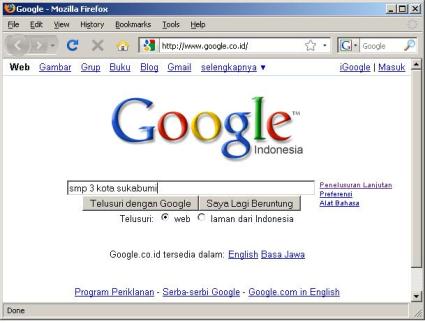
google
 Tunggu beberapa detik, maka mesin pencari Google akan menampilkan daftar situs dan link yang menggunakan kata Program Ekstensi dalam sistusnya. Lihat hasil berikut;
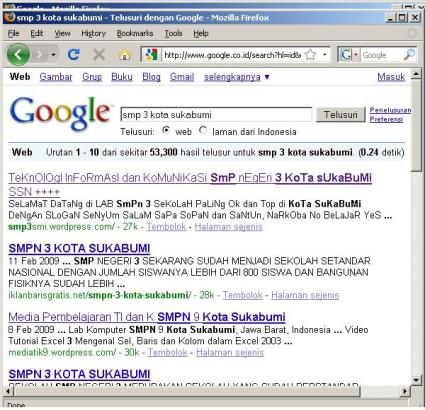
google1 Gunakan vertikal scrol bar untuk menggeser layar kebawah, kliklah daftar link yang anda inginkan, maka anda akan dibawa menuju ke alamat link tersebut.
Dengan cara yang sama, anda juga dapat mencari informasi tentang apa saja, misalnya anda ditugaskan oleh dosen untuk mencari data keuangan atau profil  suatu perusahaan di internet. Maka langkah pertama anda harus tahu alamat situs web dari perusahaan tersebut, kalau tidak tahu, gunakanlah mesin pencari ini. Mesin pencari ini akan selalu membantu anda kapan saja anda butuh

0

MENGUBAH BAHASA YANG DIGUNAKAN GOOGLE

Posted by Unknown on 23.17 in
Pada umumnya bahasa yang digunakan dalam intenet adalah bahasa Inggris. Tetapi sebetulnya kita dapat nmengganti Bahasa Inggris ke bahasa lain. Seperti bahasa Indonesia, Jepang, Cina, dll
Langkah-langkahnya sebagai berikut:
1. Ketik ww,google.com pada baris alamat, lalu tekan enter. Akan tampil halaman utama google
2. kemudian klik link preference yang selanjutnya akan ditampilkan jendela preference 
3. pilih Indonesia pada kotak pilihanInterface language. Untuk menyimpan perubahan klik tombol Save 
    Preferences 
4. Secara Otomatis bahasa pada google berubah menjadi bahasa indonesia.


0

MENGGUNAKAN FASILITAS FAVORITES

Posted by Unknown on 22.53 in
Fasilitas favorite digunakan untuk menyimpan situs web yang dianggap penting. Sehingga pada saat ingin membuka situs-situs tertentu dapat dengan mudah membukanya dari menu Favorite.
Langkah-langkah penggunaan favorites dapat anda simak sebagai berikut:
a. Bukalah web yang anda inginkan
b. Klik menu favorites,kemudian pilih submenu Add to Favorites
c. Sesaat kemudian computer akan menampilkan kotak dialog Add Favorites.Klik tombol Create in untuk memasukkan situs pada folder yang anda inginkan.
d. Klik New folder untuk membuat folder.Pada kotak dialog create New Folder yang muncul,isikan nama folder,lanjutkan dengan mengklik tombol OK.
e. Klik OK pada kotak dialog Add Favorite 
f. Untuk melihat hasil penyimpanan,klik menu Favorite,kemudian telusurilah submenu yang sesuai.Submenu ini sesuai dengan nama folder yang anda buat sebagai penyimpanan situs. seperti gambar dibawah ini.

0

MENGGUNAKAN FASILITAS HISTORY

Posted by Unknown on 20.49 in
Klik menu View, Explorer Bar, lalu klik History. Atau klik saja langsung ikon history dari toolbar Internet Explorer. Explorer Bar History akan ditampilkan seperti pada gambar di bawah ini. 
  1. Dari jendela history ini, kamu dapat mengunjungi kembali situs web tertentu yang pernah dikunjungi dengan cara mengklik Folder nama minggu atau nama hari pada saat kamu mengunjungi, kemudian klik alamat tersebut, maka selanjutnya akan ditampilkan halaman web yang kamu maksud. Untuk menutup jendela History, klik tanda x pada sudut kanan atas. 
  2. Lamanya penyimpanan alamat situs web atau halaman web yang pernah kamu kunjungi dalam keadaan default adalah 20 hari. Tetapi kamu juga dapat mengubahnya sesuai keinginanmu dengan cara mengklik menu Tools, Internet Options. Maka akan muncul kotak dialog Internet Options seperti pada gambar di bawah ini.

http://materitik78.blogspot.com/

Halaman Web dengan Jendela Histori


http://materitik78.blogspot.com/

Kotak Dialog Internet Options


  1. Pada kotak isian Days to keep pages in history, ketikkan jumlah hari yang kamu inginkan. 
  2. Jika kamu ingin menghapus seluruh daftar alamat situs web beserta daftar alamat situs web beserta linknya yang pernah dikunjungi klik saja tombol perintah Clear History, lalu klik OK.


0

MENGATUR SITUS WEB SECARA ONLINE

Posted by Unknown on 20.51 in
1. Klik menu Favorite, lalu klik Add to Favorite. Selanjutnya kotak dialog Add Favorite akan ditampilkan seperti pada gambar di bawah ini


http://materitik78.blogspot.com/


2. Pada kotak isian Name ketikkan nama situs web yang diinginkan. Kemudian klik atau beri tanda kotak cek Make Available Offline. Untuk mengatur lebih lanjut, klik tombol Customize. Kotak dialog Offline Favorite Wizard yang pertama akan ditampilkan, perhatikan Gambar di bawah ini

http://materitik78.blogspot.com/
Kotak dialog offline faforite wizard pertama

http://materitik78.blogspot.com/
Kotak dialog offline faforite wizard kedua

3. Pada kotak dialog offline Favorite Wizard kedua, beri tanda atau klik salah satu tombol pilihan berikut.

  • Yes, jika kamu menginginkan semua link yang terkait dengan halaman web tersebut dapat dibaca secara offline.
  • No, jika kamu tidak menginginkan semua link yang terkait dengan halaman web tersebut dapat dibaca secara offline.

4. Klik tombol Next, kotak dialog offline Favorite Wizard ketiga akan dimunculkan seperti pada gambar di bawah ini

http://materitik78.blogspot.com/
Kotak dialog offline faforite wizard ketiga

5. Pada kotak dialog tersebut klik atau beri tanda salah satu pilihan berikut ini.


  • Only when I Choose Synchronize From the Tools Menu, apabila proses pengaturan halaman web ingin dilakukan sesuai dengan kebutuhanmu dengan cara memilih tools, Synchronize.
  • I would like to create a new schedule, apabila proses pengaturan halaman web ingin secara otomatis berdasarkan jadwal yang telah kamu tentukan sendiri

6. Kemudian klik tombol perintah Next. Kotak dialog offline Favorite Wizard keempat akan ditampilkan seperti pada gambar di bawah ini

http://materitik78.blogspot.com/
Kotak dialog offline faforite wizard keempat

7. Pada kotak dialog tersebut kamu dapat membuat password untuk web tersebut, lalu klik tombol perintah Finish, selanjutnya klik OK. Proses membuat web menjadi offline sedang dilakukan.

0

MENCETAK HALAMAN WEB

Posted by Unknown on 00.18 in
1. Klik menu File, lalu Print, maka kotak dialog print akan ditampilkan seperti pada gambar di bawah ini.
2. Pada daftar pilihan Name, tentukan printer driver yang digunakan kemudian beri tanda atau klik pada pilihan berikut ini
  • All, jika kamu ingin mencetak seluruh halaman web.
  • Pages, jika kamu ingin mencetak halaman tertentu saja. Kotak isian from untuk menentukan awal halaman yang akan dicetak dan kotak isian to untuk menentukan akhir halaman yang dicetak.
  • Selection, jika kamu ingin mencetak halaman tertentu yang sudah kamu sorot (blok).
3. Apabila ingin mencetak halaman web tersebut lebih dari satu kali, isilah kotak isian number of copies sesuai dengan jumlah salinan yang kamu inginkan. Jika diperlukan klik atau tandai kotak cek berikut ini
  • Print to file, jika kamu ingin menyimpan hasil pencetakan halaman web ke dalam file tertentu.
  • Print all linked documents, apabila kamu ingin mencetak semua dokumen yang terkait (linknya).
4. Untuk mencetak klik OK.
    Contohnya pada gambar dibawah ini
 
http://materitik78.blogspot.com/

0

MENYIMPAN HALAMAN WEB

Posted by Unknown on 00.13 in
Pada bagian atas jendela Firefox, klik pada menu File, lalu pilih Save Page As. Kemudian Jendela Save As akan muncul.
  1. Gunakan jendela Save As untuk memilih lokasi penyimpanan halaman Web sesuai dengan yang Anda kehendaki.
  2. Pada panel dropdown Save As Type, pilih format penyimpanan halaman yang diinginkan:

    e74673f857a97d39b1c27ff67b9b77a8-1237072529-727-1.PNG
    • Web page, complete: Jika Anda memilih opsi ini maka seluruh halaman web akan disimpan bersama dengan seluruh gambar yang Anda di halaman tersebut. Opsi ini dapat digunakan agar Anda untuk melihat halaman web yang telah Anda simpan sebagaimana aslinya, walaupun struktur tautan HTML akan berbeda dibandingkan halaman aslinya. Firefox akan membuat direktori baru tempat seluruh gambar dan berkas yang diperlukan untuk membuka halaman yang akan disimpan.
    • Web page, HTML only: Opsi ini memungkinkan Anda menyimpan halaman asli namun tanpa disertai dengan gambar. Seluruh struktur tautan HTML akan disimpan pada satu berkas sebagaimana halaman aslinya.
    • Text files: Jika opsi ini dipilih, halaman asli akan disimpan sebagai sebuah berkas teks. Struktur tautan HTML tidak akan tersimpan. Akan tetapi dengan opsi ini, Anda dapat membuka hasil simpanan halaman web dengan menggunakan program editor teks.
    • All files: Pada dasarnya sama, opsi ini sama halnya dengan dengan opsi "Web page, HTML only", hanya saja Anda dapat menentukan sendiri ekstensi berkasnya (misal: ".htm" atau ".shtml").
  1. Klik Save. Salinan halaman web akan tersimpan sesuai dengan tipe yang telah Anda pilih di lokasi yang telah Anda tentukan.


Copyright © 2009 TEKNOLOGI INFORMASI DAN KOMUNIKASI All rights reserved. Theme by Laptop Geek. | Bloggerized by FalconHive.